Domain jigz.de kaufen?
Wir ziehen mit dem Projekt
jigz.de um.
Sind Sie am Kauf der Domain
jigz.de interessiert?
domain@kv-gmbh.de · 0541-91531010
Domain jigz.de kaufen?
Wie lautet das Wort "Kontrollkästchen"?
Das Wort "Kontrollkästchen" bezieht sich auf ein kleines Kästchen, das in einer Benutzeroberfläche angezeigt wird und angeklickt werden kann, um eine Option auszuwählen oder abzuwählen. Es wird oft verwendet, um Einstellungen oder Auswahlmöglichkeiten darzustellen. **
Wie erstelle ich in Excel Kontrollkästchen?
Um Kontrollkästchen in Excel zu erstellen, gehe wie folgt vor: Klicke auf die Registerkarte "Entwicklertools" in der Menüleiste. Klicke dann auf das Symbol "Kontrollkästchen" in der Gruppe "Steuerelemente". Klicke auf das Arbeitsblatt, wo du das Kontrollkästchen platzieren möchtest, und ziehe dann die Maus, um die Größe des Kontrollkästchens festzulegen. **

Ähnliche Suchbegriffe für Kontrollkästchen
Top-Angebote
Produkte zum Begriff Kontrollkästchen:
-
Schott Spiel Spaß Schule Sopran 2Schott Spiel und Spaß mit der Blockflöte 2: Teil 2 der Schule für Sopranblockflöte, für barocke Griffweise, herausgegeben von Gudrun Heyens und Gerhard Engel, ISBN 9783795747008, ISMN 9790001190718, ED 21552, 23 x 30,5 cm, 88 Seiten, in deutscher Sprache14,50 €*Versand: 2,99 €Sichere Weiterleitung zum Anbieter
-
Schott Spiel Spaß Spielbuch Sopran 1Schott Spiel Und Spaß Mit Der Blockflöte Spielbuch 1: 54 Lieder arrangiert für 1-3 Sopranblockflöten, mit Texten und Akkorden, mit Klavierbegleitung, für barocke Griffweise, leichter Schwierigkeitsgrad, Neuausgabe, herausgegeben von Gudrun Heyens und Gerhard Engel, ISBN 9783795747039, ISMN 9790001190732, ED 21553, 23 x 30,5 cm, 40 / 20 Seiten14,50 €*Versand: 2,99 €Sichere Weiterleitung zum Anbieter
-
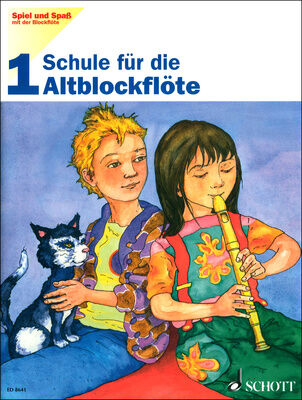
Schott Spiel Spaß Schule Alt 1Schott Spiel und Spaß mit der Blockflöte: Schule für 1 bis 3 Altblockflöten, barocke Griffweise, von Gerhard Engels und Gudrun Heyens, ISBN 9783795750947, ISMN 9790001084710, ED 8641, 23 x 30,5 cm, 88 Seiten, in deutscher Sprache17,50 €*Versand: 2,99 €Sichere Weiterleitung zum Anbieter


-
Wie aktiviere ich Kontrollkästchen in Word?
Um Kontrollkästchen in Word zu aktivieren, musst du zuerst die Registerkarte "Entwicklertools" in der Menüleiste aktivieren. Klicke dazu auf "Datei" > "Optionen" > "Menüband anpassen" und setze ein Häkchen bei "Entwicklertools". Anschließend kannst du auf die Registerkarte "Entwicklertools" klicken und dort das Kontrollkästchen auswählen. Platziere das Kontrollkästchen an der gewünschten Stelle im Dokument und aktiviere es durch Anklicken. Nun kannst du das Kontrollkästchen verwenden, um beispielsweise eine Checkbox in einem Formular zu erstellen. **
-
Wie erstelle ich in Excel Kontrollkästchen?
Um Kontrollkästchen in Excel zu erstellen, musst du zuerst die Entwicklertools aktivieren. Klicke dazu auf "Datei" > "Optionen" > "Menüband anpassen" und aktiviere das Kontrollkästchen neben "Entwicklertools". Kehre dann zum Arbeitsblatt zurück, klicke auf "Entwicklertools" im Menüband und wähle das Kontrollkästchen-Symbol aus. Ziehe dann das Kontrollkästchen auf das Arbeitsblatt, um es zu platzieren. **
-
Warum speichern die Entwicklertools Kontrollkästchen nicht?
Die Entwicklertools sind in erster Linie dazu gedacht, Entwicklern beim Testen und Debuggen von Webseiten zu helfen. Sie bieten Funktionen wie das Überprüfen des HTML-Codes, das Ändern von CSS-Eigenschaften oder das Ausführen von JavaScript. Das Speichern von Kontrollkästchen ist keine Funktion, die in den Entwicklertools standardmäßig enthalten ist. Es liegt also nicht in ihrem Funktionsumfang, Kontrollkästchen zu speichern. **
-
Wo finde ich Kontrollkästchen in Word 2010?
In Word 2010 findest du Kontrollkästchen unter dem Register "Entwicklertools". Um dieses Register anzuzeigen, musst du zuerst auf "Datei" und dann auf "Optionen" klicken. Dort kannst du die Option "Entwicklertools" aktivieren. Sobald das Register angezeigt wird, findest du die Kontrollkästchen in der Gruppe "Steuerelemente". Von dort aus kannst du Kontrollkästchen in dein Dokument einfügen und sie für interaktive Formulare oder Umfragen verwenden. **

Was ist der Fachbegriff für ein Kontrollkästchen?
Der Fachbegriff für ein Kontrollkästchen ist "Checkbox". Es handelt sich dabei um eine grafische Benutzeroberflächenelement, das es dem Benutzer ermöglicht, eine oder mehrere Optionen aus einer Liste auszuwählen. Checkboxen werden häufig in Formularen, Einstellungsmenüs oder Listen verwendet. **
Wie kann ich in Excel ein Kontrollkästchen einfügen?
Um in Excel ein Kontrollkästchen einzufügen, musst du zuerst die Entwicklertools aktivieren. Klicke dazu auf "Datei" > "Optionen" > "Menüband anpassen" und aktiviere das Kontrollkästchen für "Entwicklertools". Anschließend gehst du auf die Registerkarte "Entwicklertools" und wählst dort "Einfügen" aus. Nun kannst du das Kontrollkästchen in deine Excel-Tabelle einfügen, indem du es einfach an der gewünschten Stelle zeichnest. **
Top-Angebote
Produkte zum Begriff Kontrollkästchen:
-
Spiel und Spaß: Secret Pocket - EntwicklungsspielSecret Pocket ist ein sensorisch-motorisches Entwicklungsspiel für die Kleinen. Die Kleinen müssen die Formen auf den Karten durch Berührung erraten und dann ihr eigenes Bild erstellen. Diese Aufgabe wird auch der Gegner haben. Wer mehr Fantasie und Konzentrationsfähigkeit hat, kann der Gewinner sein! Was versteckt sich jetzt im geheimen Sack? Dreht die Karten um, findet die Form und vervollständigt das Puzzle. In diesem Spiel brauchen Sie sowohl Ihre Sinne als auch Ihre Vorstellungskraft! Die Schachtel enthält 2 Formen zum Lösen, einen Fisch und ein Boot. Spielzeit: 15-20 Minuten. Verpackungsmaße: 7 x 30 x 40 cm.16,49 €*Versand: 5,99 €Sichere Weiterleitung zum Anbieter
-
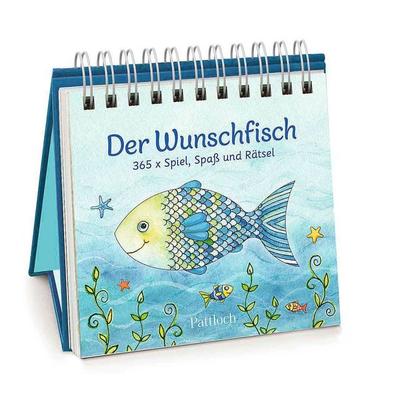
Der Wunschfisch. 365x Spiel, Spaß & RätselDer Wunschfisch Zur Erstkommunion Der Zauberhafte Immerwährende Wunschfisch-kalender Für Neugierige Kinder Ab 8 Jahren Bietet Spiel, Spaß Und Rätsel Zur Kommunion Für Jeden Tag. Tag Für Tag Bietet Der Wunschfisch-kalender Zum Aufstellen Tolle...13,00 €*Versand: 0,00 €Sichere Weiterleitung zum Anbieter
-
Schott Spiel Spaß Schule Sopran 2Schott Spiel und Spaß mit der Blockflöte 2: Teil 2 der Schule für Sopranblockflöte, für barocke Griffweise, herausgegeben von Gudrun Heyens und Gerhard Engel, ISBN 9783795747008, ISMN 9790001190718, ED 21552, 23 x 30,5 cm, 88 Seiten, in deutscher Sprache14,50 €*Versand: 2,99 €Sichere Weiterleitung zum Anbieter
-
Schott Spiel Spaß Spielbuch Sopran 1Schott Spiel Und Spaß Mit Der Blockflöte Spielbuch 1: 54 Lieder arrangiert für 1-3 Sopranblockflöten, mit Texten und Akkorden, mit Klavierbegleitung, für barocke Griffweise, leichter Schwierigkeitsgrad, Neuausgabe, herausgegeben von Gudrun Heyens und Gerhard Engel, ISBN 9783795747039, ISMN 9790001190732, ED 21553, 23 x 30,5 cm, 40 / 20 Seiten14,50 €*Versand: 2,99 €Sichere Weiterleitung zum Anbieter
-
Wie lautet das Wort "Kontrollkästchen"?
Das Wort "Kontrollkästchen" bezieht sich auf ein kleines Kästchen, das in einer Benutzeroberfläche angezeigt wird und angeklickt werden kann, um eine Option auszuwählen oder abzuwählen. Es wird oft verwendet, um Einstellungen oder Auswahlmöglichkeiten darzustellen. **
-
Wie erstelle ich in Excel Kontrollkästchen?
Um Kontrollkästchen in Excel zu erstellen, gehe wie folgt vor: Klicke auf die Registerkarte "Entwicklertools" in der Menüleiste. Klicke dann auf das Symbol "Kontrollkästchen" in der Gruppe "Steuerelemente". Klicke auf das Arbeitsblatt, wo du das Kontrollkästchen platzieren möchtest, und ziehe dann die Maus, um die Größe des Kontrollkästchens festzulegen. **
-
Wie aktiviere ich Kontrollkästchen in Word?
Um Kontrollkästchen in Word zu aktivieren, musst du zuerst die Registerkarte "Entwicklertools" in der Menüleiste aktivieren. Klicke dazu auf "Datei" > "Optionen" > "Menüband anpassen" und setze ein Häkchen bei "Entwicklertools". Anschließend kannst du auf die Registerkarte "Entwicklertools" klicken und dort das Kontrollkästchen auswählen. Platziere das Kontrollkästchen an der gewünschten Stelle im Dokument und aktiviere es durch Anklicken. Nun kannst du das Kontrollkästchen verwenden, um beispielsweise eine Checkbox in einem Formular zu erstellen. **
-
Wie erstelle ich in Excel Kontrollkästchen?
Um Kontrollkästchen in Excel zu erstellen, musst du zuerst die Entwicklertools aktivieren. Klicke dazu auf "Datei" > "Optionen" > "Menüband anpassen" und aktiviere das Kontrollkästchen neben "Entwicklertools". Kehre dann zum Arbeitsblatt zurück, klicke auf "Entwicklertools" im Menüband und wähle das Kontrollkästchen-Symbol aus. Ziehe dann das Kontrollkästchen auf das Arbeitsblatt, um es zu platzieren. **
Ähnliche Suchbegriffe für Kontrollkästchen
-
Schott Spiel Spaß Schule Alt 1Schott Spiel und Spaß mit der Blockflöte: Schule für 1 bis 3 Altblockflöten, barocke Griffweise, von Gerhard Engels und Gudrun Heyens, ISBN 9783795750947, ISMN 9790001084710, ED 8641, 23 x 30,5 cm, 88 Seiten, in deutscher Sprache17,50 €*Versand: 2,99 €Sichere Weiterleitung zum Anbieter
-
Artist Ahead Spiel! Spaß! Klavier! - Susanne Hossain - NotenbuchSpiel! Spaß! Klavier! 24 leichte und motivierende Klavierstücke für Groß & Klein (inkl. Audio-Download) Die vorliegende Sammlung von 24 rhythmisch ansprechenden Stücken ist für Kinder; Jugendliche und Erwachsene ab dem 2. Lernjahr sowie für Wiedereinsteiger geeignet. Die beschwingten Rhythmen und Melodien gehen sofort „ins Ohr“ und sind durch einfache Begleitmuster der linken Hand und regelmäßige Wiederholungen leicht zu erlernen. Zu jedem Lied gibt es Anmerkungen zu Takt- und Tonart sowie zur Position der Hände und zum Begleitmuster. So macht das Üben richtig Spaß! Bei Vorspielen im kleinen oder größeren Kreis werden auch die Zuhörer begeistert sein. Für alle kleinen und großen Klavierspieler/-innen; die immer schon auf der Suche nach schwungvollen; mitreißenden Stücken waren; is12,95 €*Versand: 3,90 €Sichere Weiterleitung zum Anbieter
-
Warum speichern die Entwicklertools Kontrollkästchen nicht?
Die Entwicklertools sind in erster Linie dazu gedacht, Entwicklern beim Testen und Debuggen von Webseiten zu helfen. Sie bieten Funktionen wie das Überprüfen des HTML-Codes, das Ändern von CSS-Eigenschaften oder das Ausführen von JavaScript. Das Speichern von Kontrollkästchen ist keine Funktion, die in den Entwicklertools standardmäßig enthalten ist. Es liegt also nicht in ihrem Funktionsumfang, Kontrollkästchen zu speichern. **
-
Wo finde ich Kontrollkästchen in Word 2010?
In Word 2010 findest du Kontrollkästchen unter dem Register "Entwicklertools". Um dieses Register anzuzeigen, musst du zuerst auf "Datei" und dann auf "Optionen" klicken. Dort kannst du die Option "Entwicklertools" aktivieren. Sobald das Register angezeigt wird, findest du die Kontrollkästchen in der Gruppe "Steuerelemente". Von dort aus kannst du Kontrollkästchen in dein Dokument einfügen und sie für interaktive Formulare oder Umfragen verwenden. **
-
Was ist der Fachbegriff für ein Kontrollkästchen?
Der Fachbegriff für ein Kontrollkästchen ist "Checkbox". Es handelt sich dabei um eine grafische Benutzeroberflächenelement, das es dem Benutzer ermöglicht, eine oder mehrere Optionen aus einer Liste auszuwählen. Checkboxen werden häufig in Formularen, Einstellungsmenüs oder Listen verwendet. **
-
Wie kann ich in Excel ein Kontrollkästchen einfügen?
Um in Excel ein Kontrollkästchen einzufügen, musst du zuerst die Entwicklertools aktivieren. Klicke dazu auf "Datei" > "Optionen" > "Menüband anpassen" und aktiviere das Kontrollkästchen für "Entwicklertools". Anschließend gehst du auf die Registerkarte "Entwicklertools" und wählst dort "Einfügen" aus. Nun kannst du das Kontrollkästchen in deine Excel-Tabelle einfügen, indem du es einfach an der gewünschten Stelle zeichnest. **
* Alle Preise verstehen sich inklusive der gesetzlichen Mehrwertsteuer und ggf. zuzüglich Versandkosten. Die Angebotsinformationen basieren auf den Angaben des jeweiligen Shops und werden über automatisierte Prozesse aktualisiert. Eine Aktualisierung in Echtzeit findet nicht statt, so dass es im Einzelfall zu Abweichungen kommen kann. ** Hinweis: Teile dieses Inhalts wurden von KI erstellt.